不少用户部署WireGuard之后,明明密钥、端口、路由规则都配置正确,却频繁遇到网页加载不全、大文件传输中途断连、SSH远程操作卡顿丢包的问题,排查节点带宽、防火墙规则都找不到异常,小火箭这类故障九成以上都和WireGuard MTU常见填写错误直接相关。很多用户习惯照搬网上教程的通用数值,或者直接沿用普通网卡的MTU默认值,完全没有结合自身的网络场景做适配,反而踩了很多没必要的坑。
直接照搬公网默认MTU值的错误原因
很多新手配置WireGuard的时候,会直接把配置文件里的MTU字段填成1500,以为和普通以太网网卡的默认MTU保持一致就不会出问题,完全忽略了WireGuard的封装机制会给原始数据包额外叠加多层头部。原始的IP包经过WireGuard加密之后,还要外层封装UDP头和新的IP头,小火箭VPN整体数据包的体积会明显变大,如果直接填1500,封装后的总大小很容易超过链路允许的最大传输阈值。
最典型的场景就是家用PPPoE拨号的宽带用户,底层物理网卡的实际MTU本身就只有1492,叠加WireGuard的封装开销之后,总数据包大小会直接超过运营商线路的分片阈值,大于阈值的数据包会被路由直接丢弃。这类故障的表现非常有迷惑性:加载纯文字的小网页完全正常,只要打开带大量高清图片的页面、或者传输几十MB的附件,就会直接卡在加载界面超时,很多用户会误以为是VPN节点带宽不足,反复更换节点也解决不了问题。
忽略中间网络设备开销的配置误区
不少用户的WireGuard服务端部署在多层内网环境后面,比如前面嵌套了OpenWrt的其他隧道、云服务商的虚拟网络网关,还有部分用户会在WireGuard链路外层再叠加一层其他加密代理,这类场景下很多用户还是直接套用网上流传的1420通用MTU值,完全没有计算中间设备带来的额外包头开销。

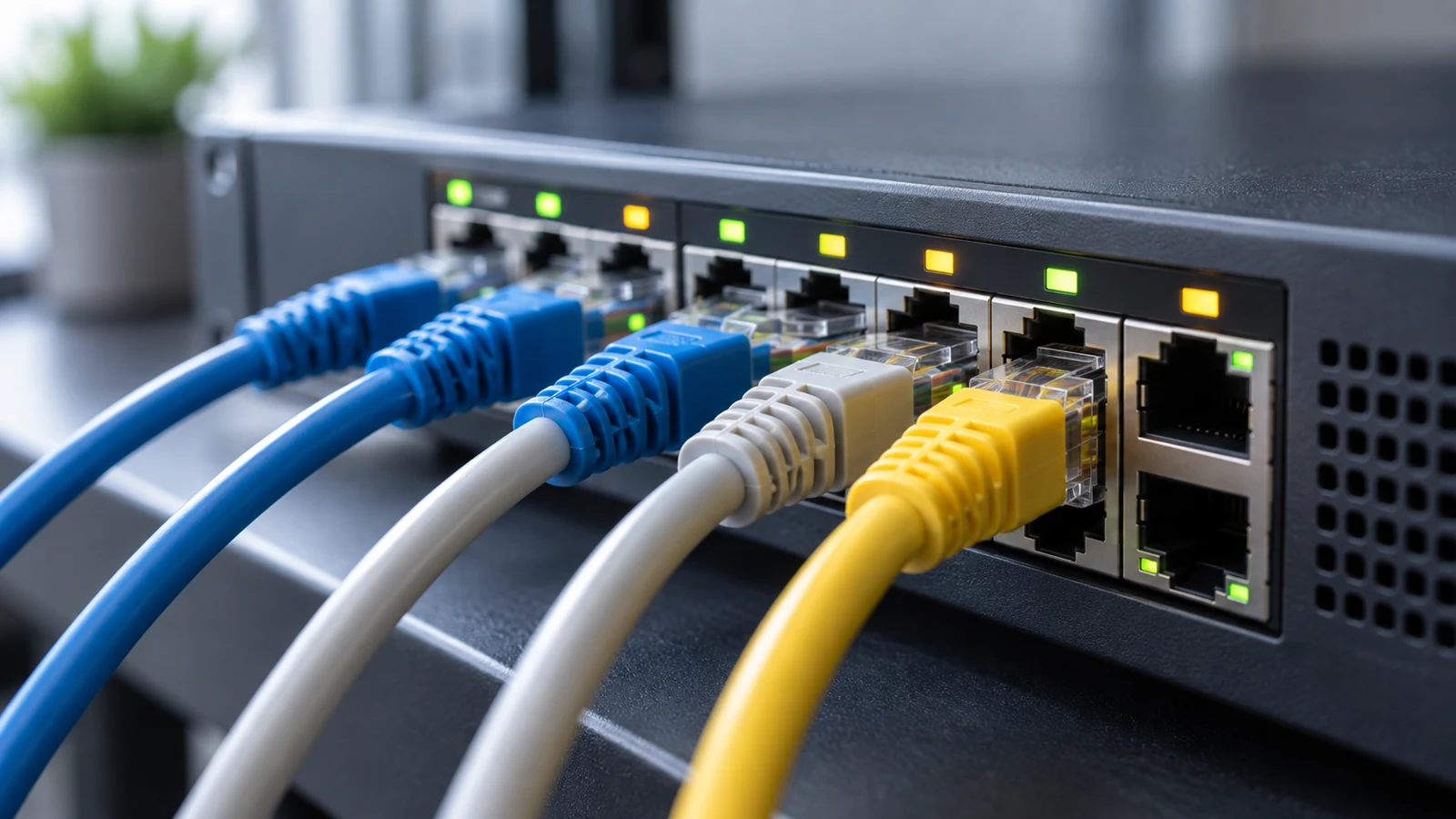
技术人员调试宽带VPN配置,排查MTU参数错误引发的网络异常问题
这类配置错误的故障特征也很明显:小流量的即时通讯、SSH远程指令操作全程正常,只要启动大流量的文件同步、视频串流就会立刻出现断流,去服务端查看内核日志能看到大量ICMP目标不可达的报错,说明中间路由已经把超过大小的数据包直接丢弃。很多用户不会主动排查内核日志,只会反复重启WireGuard服务,折腾几个小时都找不到故障根源。
不同客户端混用统一MTU值的常见问题
很多用户习惯在WireGuard服务端配置文件里写死全局MTU参数,不管是手机用5G流量接入、家用WiFi接入、还是公司内网接入,所有客户端都强制使用同一个MTU数值,但不同接入网络的底层MTU本身就存在差异,比如手机移动网络的底层MTU和家用光纤的MTU并不一致,部分企业内网叠加了企业专属VPN之后,底层MTU还会进一步缩小。
这类错误的典型表现就是同一个WireGuard节点,用户用手机在外连接全程正常,回到家用台式机连接就频繁出现丢包卡顿,很多用户误以为是节点的跨地域线路出了问题,连续更换好几个节点都没法解决故障,本质上就是不同客户端没有根据自身接入网络的实际情况调整MTU参数,用统一数值适配所有网络场景自然会出问题。
WireGuard MTU正确配置的验证与避坑步骤
配置之前不要直接随便填数值,先在完全关闭WireGuard的状态下,用系统自带的ping命令测试本地到WireGuard节点的最大无分片包大小,Windows系统可以执行ping -f -l 测试数值 节点公网IP,Linux和macOS系统可以执行ping -M do -s 测试数值 节点公网IP,逐步调整测试数值直到数据包可以正常收发,这个结果就是当前底层网络允许的最大裸载荷大小。
拿到测试得到的裸载荷数值之后,叠加28字节的IPv4头部和UDP头部开销,再减去WireGuard加密封装带来的额外头部占用,最终得到的数值就是当前网络场景下最适配的WireGuard MTU值,不需要盲目照搬其他用户分享的通用数值。
配置完成之后不要立刻投入大流量使用,可以先启动WireGuard连接,尝试打开多个带大量高清图片的网页,再尝试上传一个体积稍大的本地文件到云存储服务,如果所有页面都能完整加载、文件传输不会中途无故中断,就说明当前的MTU配置符合链路要求。
最后要注意不要走两个极端:不要为了追求所谓的传输效率盲目把MTU调得特别大,也不要随便设置远低于合理值的过小MTU,过小的MTU会导致数据包被过度拆分,额外头部的占比大幅提升,反而会降低实际传输效率,只要匹配当前链路的实际最大传输能力就可以。